

News
Office 2021 / 2024 installieren und aktivieren – Schritt-für-Schritt-Anleitung

02
Juni
Juni
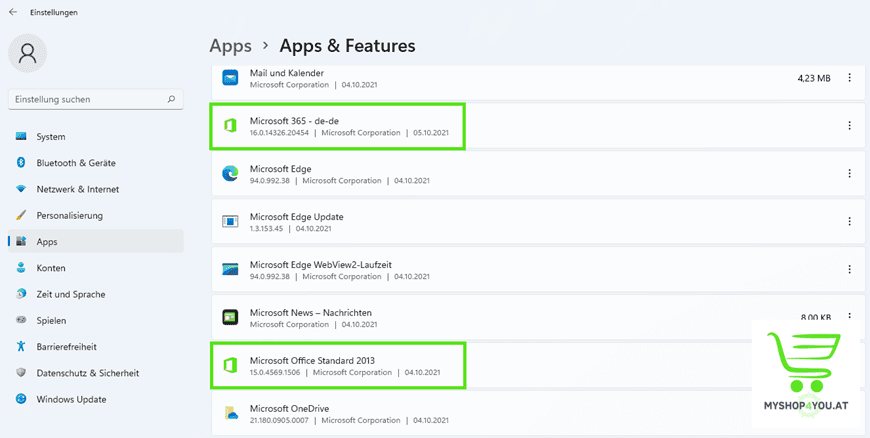
Schritt 1: Alte Office-Version entfernen
Entfernen Sie ältere Office-Versionen, bevor Sie die Installation starten.
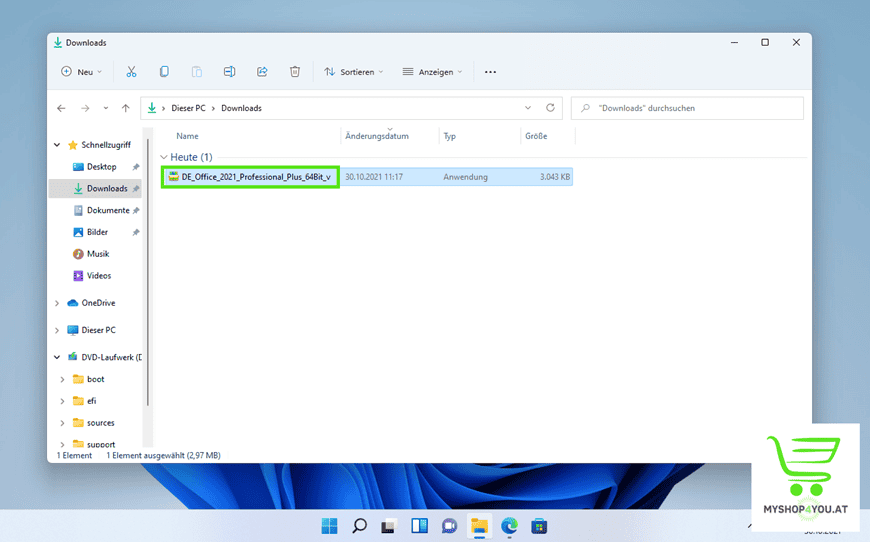
Schritt 2: Installationsdatei öffnen
Öffnen Sie die heruntergeladene Installationsdatei.
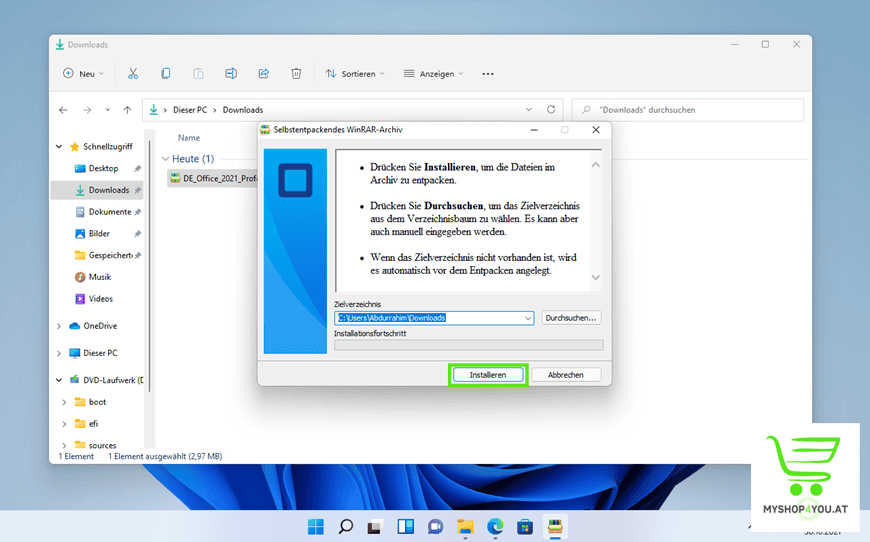
Schritt 3: Installation starten
Klicken Sie auf Installieren.
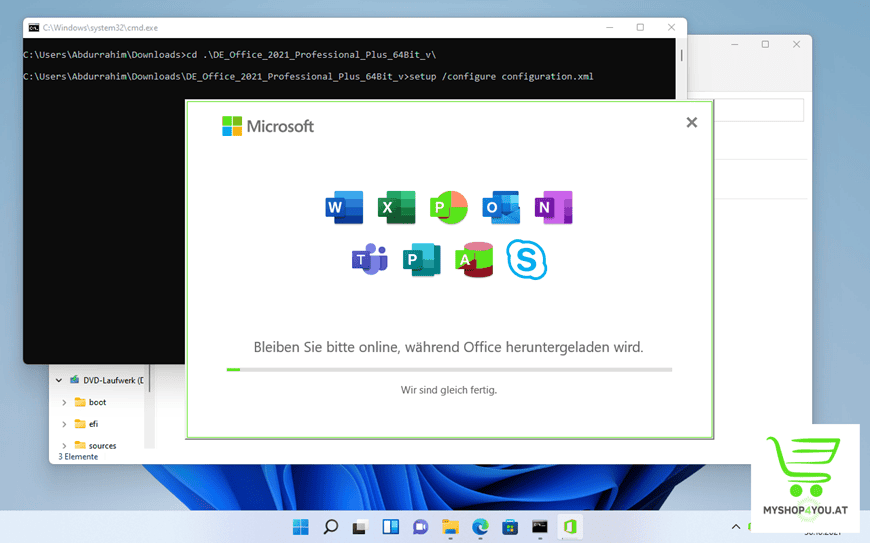
Schritt 4: Installation abwarten
Warten Sie, bis Office vollständig installiert wurde.
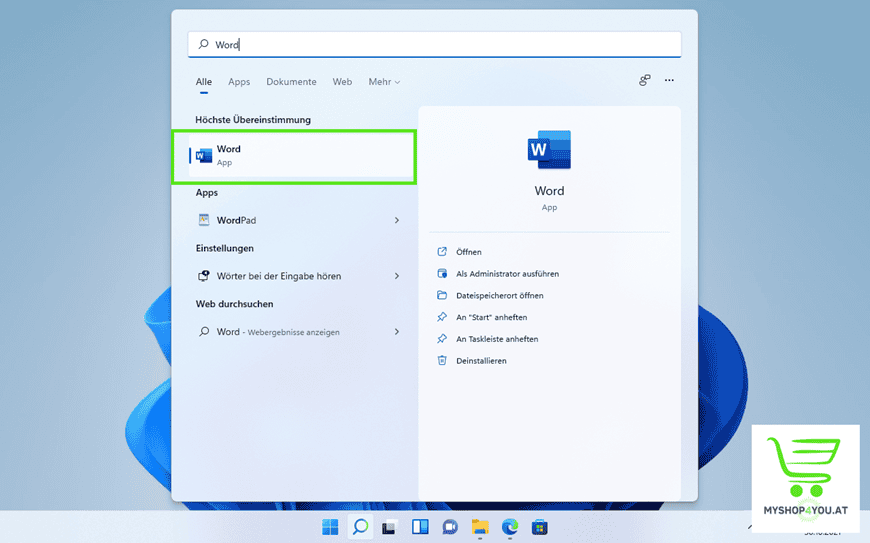
Schritt 5: Word öffnen
Starten Sie Word oder eine andere Office-Anwendung.
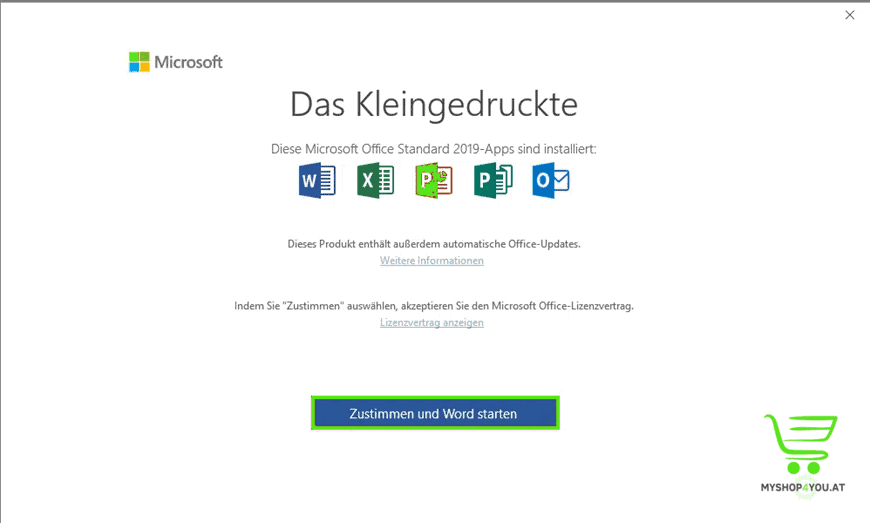
Schritt 6: Lizenzbedingungen akzeptieren
Bestätigen Sie die Lizenzbedingungen von Microsoft.
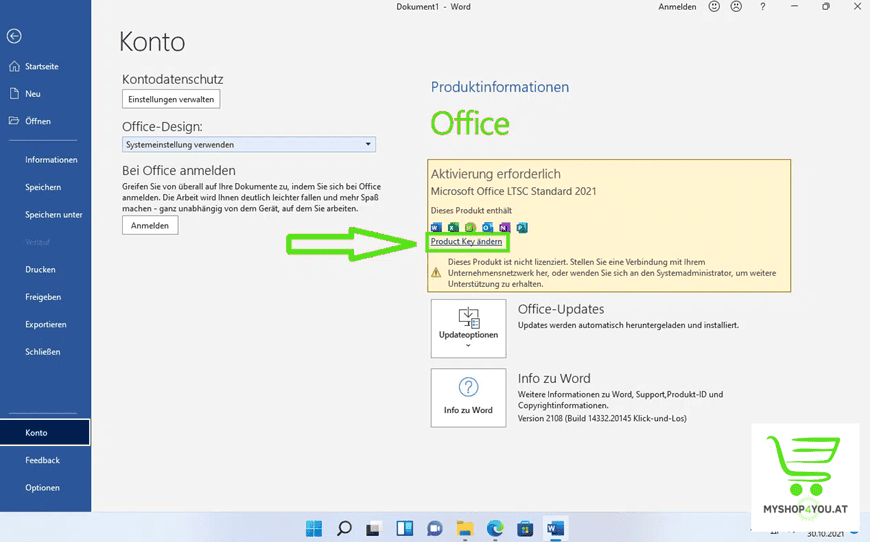
Schritt 7: Product Key ändern
Öffnen Sie Datei → Konto → Product Key ändern.
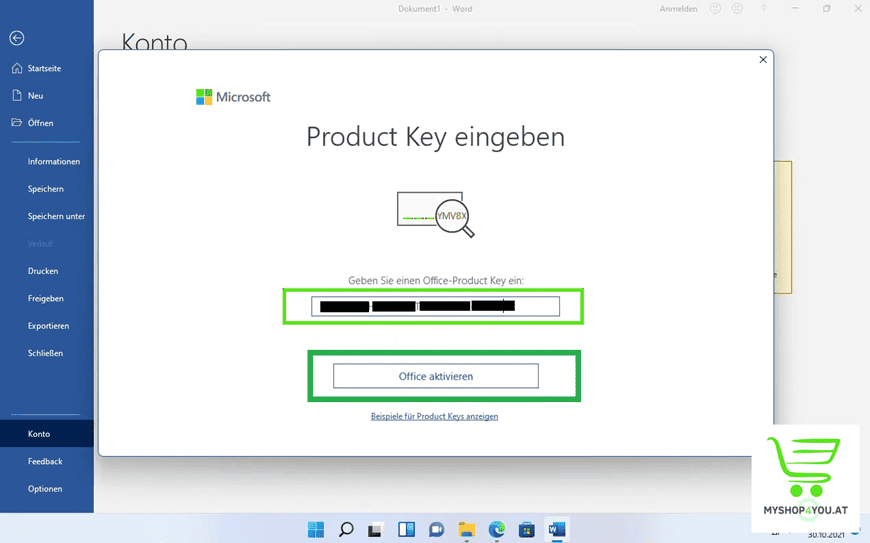
Schritt 8: Product Key eingeben
Geben Sie Ihren Lizenzschlüssel ein und klicken Sie auf Office aktivieren.
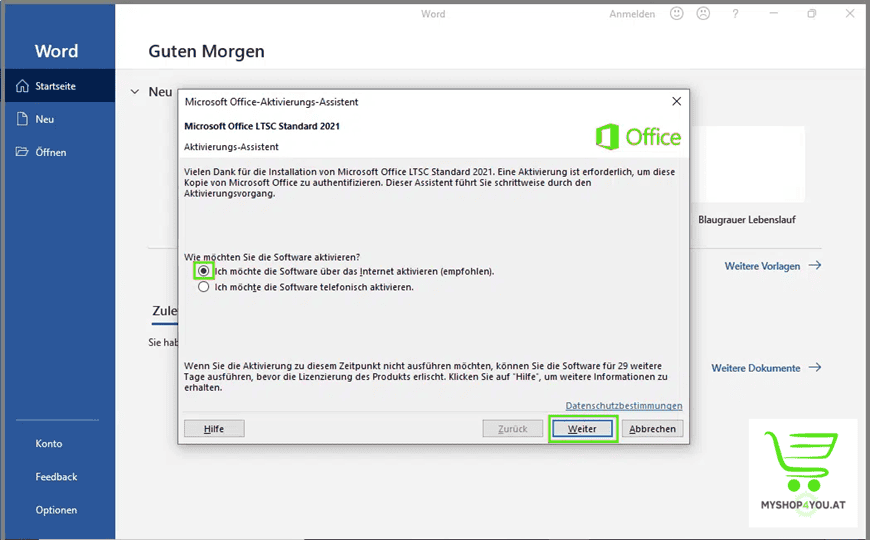
Schritt 9: Online aktivieren
Folgen Sie den Anweisungen des Aktivierungsassistenten.
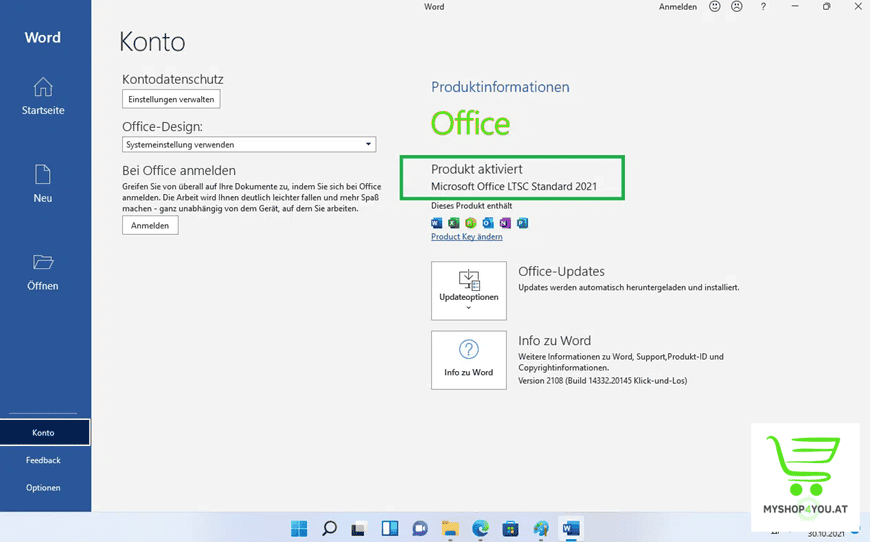
Schritt 10: Aktivierung prüfen
Unter Datei → Konto sollte „Produkt aktiviert“ angezeigt werden.
Hilfe benötigt?
✅ Sofortige Lieferung per E-Mail
✅ Persönlicher Support aus Österreich
✅ Über 300 Google-Bewertungen
👉 Zu Office 2024 Professional Plus
👉 Zu Office 2021 Professional Plus
ich mach einen Fehler.
Im MS Konto ist Office 2021 eingetragen, vom PC wurden alle Apps was Office angeht gelöscht.
Neustart. Im MS Konto ist jedoch 2021 noch hinterlegt
Bei der installation von Office 2024 läuft alles ohne Probleme. Key von 2024 wird akzeptiert, aber ich habe Office 2021 noch immer installiert.
Das Verstehe ich nicht.
Wer kann mir meinen Fehler aufzeigen bzw. was muss ich noch tun.
Vielen Dank
Hallo,
vielen Dank für Ihre Nachricht.
Das klingt danach, dass Office 2021 noch nicht vollständig vom System entfernt wurde. Bitte gehen Sie wie folgt vor:
Öffnen Sie die Systemsteuerung > Programme und Features (oder Einstellungen > Apps > Installierte Apps).
Deinstallieren Sie Microsoft Office 2021 vollständig.
Starten Sie den PC anschließend neu.
Installieren Sie Office 2024 erneut und aktivieren Sie es mit Ihrem Office-2024-Produktschlüssel.
Sollte Office 2021 weiterhin angezeigt werden, empfiehlt Microsoft das offizielle Tool „Microsoft Support- und Wiederherstellungs-Assistent (SaRA)“, das verbliebene Office-Reste vollständig entfernt:
https://aka.ms/SaRA-officeUninstallFromPC
Senden Sie uns gerne einen Screenshot der installierten Office-Version (z. B. Datei → Konto in Word oder Excel), falls das Problem danach weiterhin besteht. Dann helfen wir Ihnen selbstverständlich weiter.
Viele Grüße
Ihr myshop4you-Team
Super – Danke! Hat einwandfrei funktionert. glg Barbara